Beta pública · gratis mientras dure

Todos tus repositorios.
De un vistazo.

El cliente Git de escritorio para la carpeta donde viven todos tus repositorios. Alfa Git encuentra cada repo en ~/Projects y te muestra cuáles tienen trabajo que olvidaste commitear.

Gratis durante la beta · macOS (Apple Silicon), Windows x64 y Linux x64 · Se actualiza sola

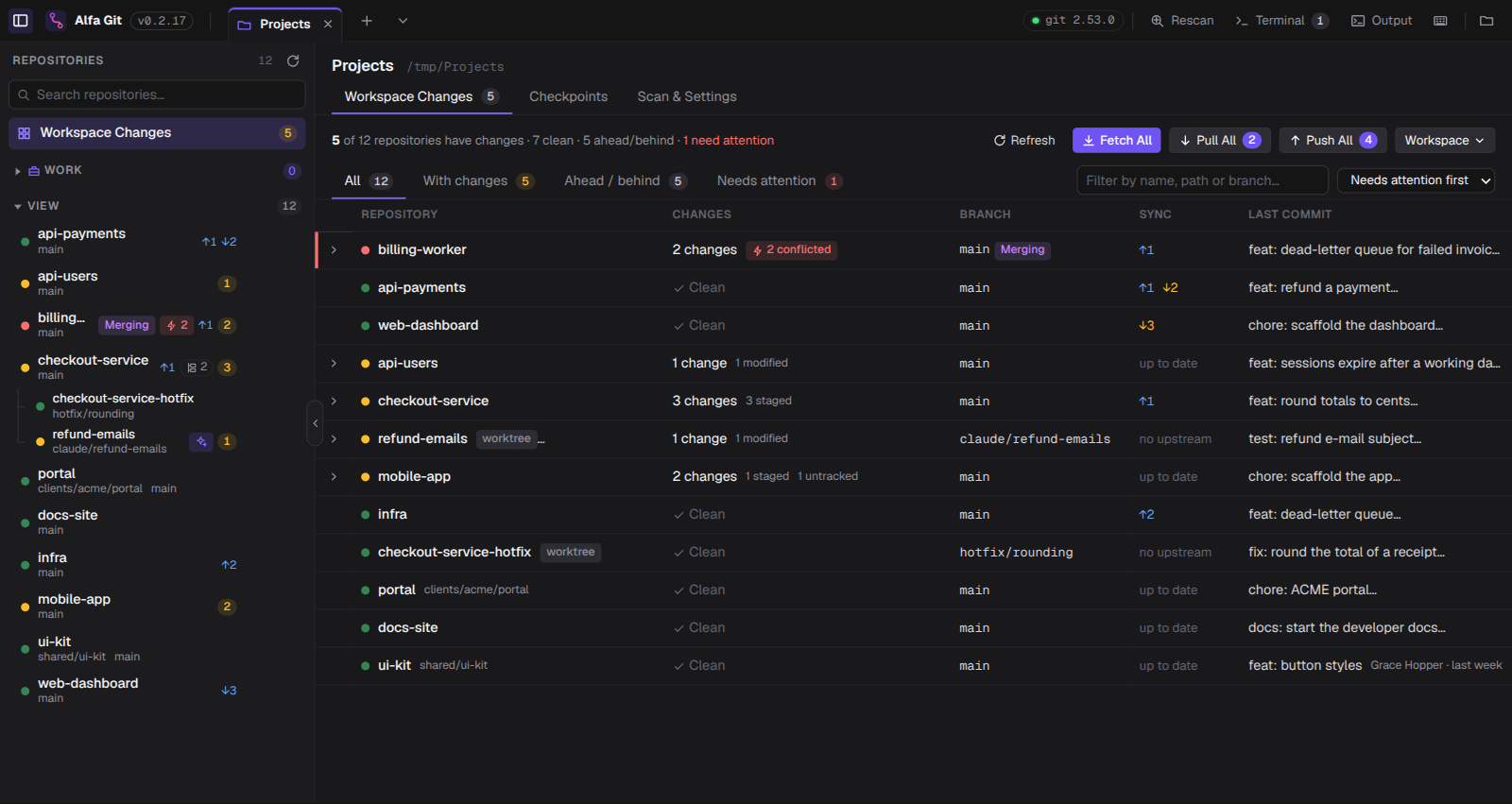
Alfa Git mostrando un workspace con doce repositorios, cada uno con su estado
12 repos en una carpeta, en una ventana
0 reimplementaciones el Git CLI de verdad hace el trabajo
En vivo lo que haces en la terminal aparece solo
Sin cuenta sin registro, sin telemetría

Por qué otro cliente Git

Casi todos los clientes Git asumen un repositorio a la vez.
Tu trabajo no.

Un par de servicios, una librería compartida, una app, algo legacy que nadie quiere tocar — todo en una carpeta. La pregunta casi nunca es "¿qué cambió en este repo?" Es "¿cuáles de mis repositorios tienen trabajo que olvidé commitear?" Alfa Git lo responde de un vistazo, no con un recorrido por veinte ventanas.

Workspace

Todos los repositorios de un vistazo

Apúntalo a una carpeta una vez. Alfa Git encuentra cada repositorio que hay dentro — worktrees, submódulos y repos anidados incluidos — y le pone a cada uno un punto de estado: cambios, conflictos, un merge o rebase en curso.

  • Workspace Changes: una línea por repo, primero lo que necesita atención — conflictos, un merge o rebase detenido, commits por traer
  • Fetch All sobre todos los remotos, con concurrencia limitada
  • Pestañas de workspace para tener varios proyectos a mano — arrástralas, o Alt+←/→, para reordenarlas
Sidebar con todos los repositorios de un workspace y su estado

Operaciones de workspace

Una acción, todos los repositorios

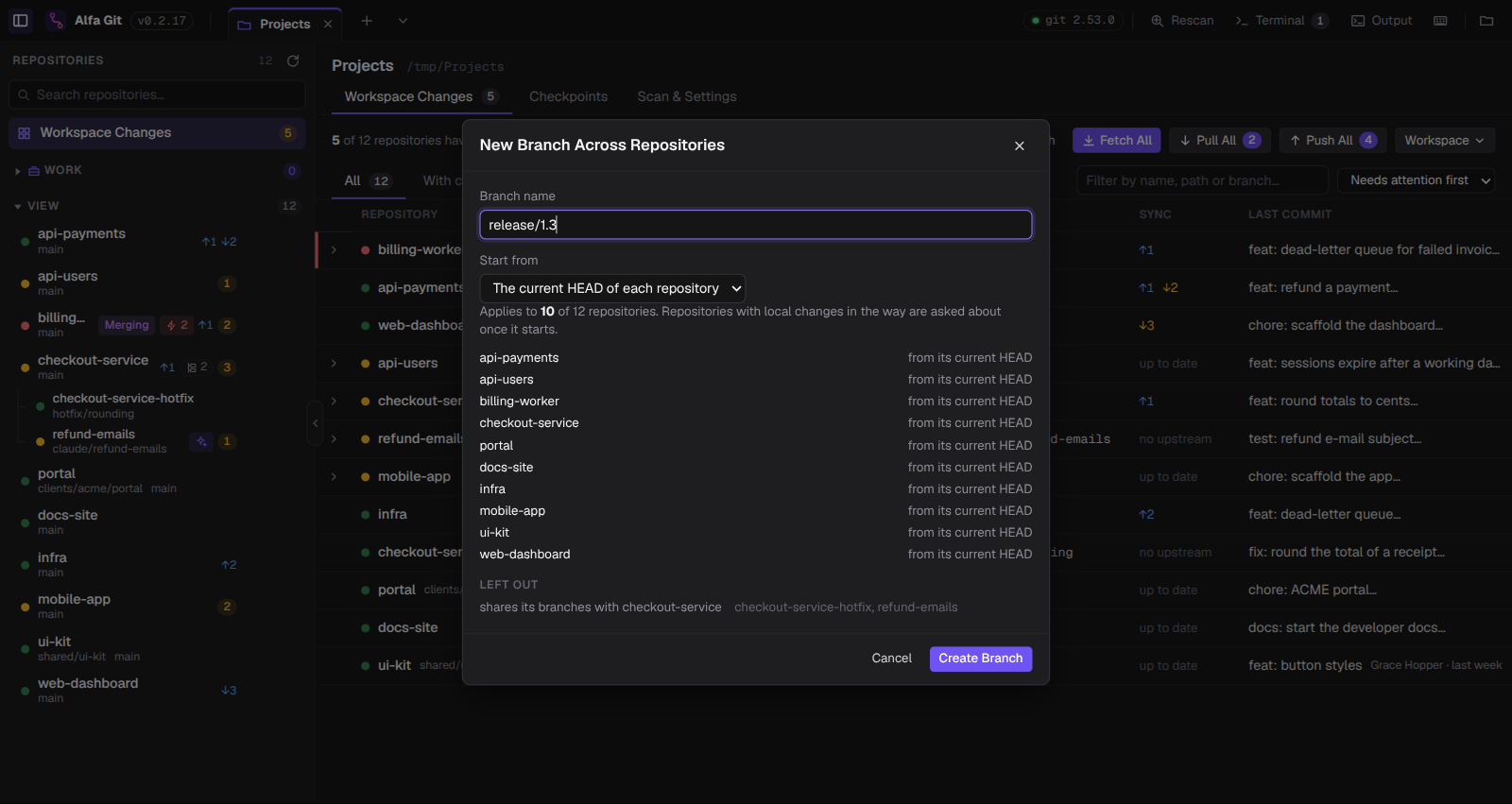
Pull All y Push All, una rama nueva en varios repositorios o cambiarlos todos a una — con una vista previa de los repositorios que toca cada acción antes de ejecutar nada. A los repositorios con cambios locales en el camino se les pregunta una sola vez: omitirlos, o hacer stash y devolver los cambios al terminar.

  • Checkpoints: guarda en qué rama está cada repositorio y vuelve a ponerlos a todos en ella de una vez — nunca se mueve ni se resetea una rama
  • Un panel de resultados por repositorio, con Try again para los que fallaron
  • Abre todos los repositorios en VS Code, Cursor, Zed o Sublime Text, o una terminal para cada uno
Rama nueva en varios repositorios, con la lista de repositorios a los que se aplica

Historial

Un grafo que muestra la estructura

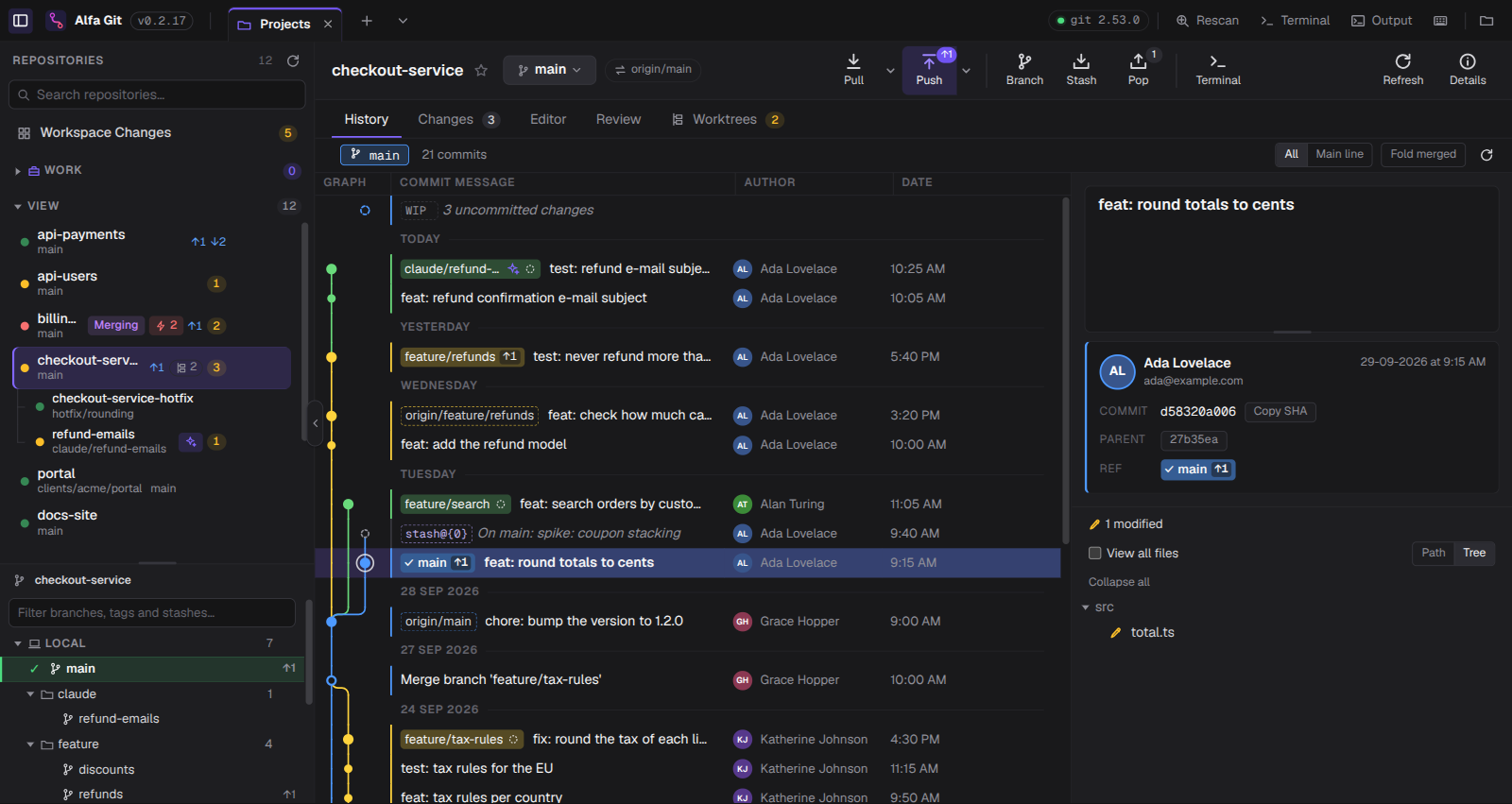
Cada rama conserva su color — main siempre es azul — y su chip va en la fila del commit, con lo que hay para subir (↑) y traer (↓). Los commits se agrupan en Hoy, Ayer y días anteriores; los cambios sin commitear van arriba, y cada stash cuelga de su commit.

  • Main line: solo la línea principal, cada rama mergeada plegada en su merge con una pastilla +N
  • Fold merged: los commits que trajo un merge pasan a ser una fila que puedes abrir
  • Clic derecho para cherry-pick, revert, merge, rebase, reset o tag
  • Detalle del commit con sus archivos y su diff lado a lado
  • Rebase interactivo: arrastra para reordenar, squash, fixup, reword, drop
  • File History y Blame: cada commit que tocó un archivo, y quién cambió cada línea por última vez
  • Ctrl/⌘+F busca commits por mensaje, autor, rama, tag o hash
Grafo de commits con chips de rama de colores, un stash, cambios sin commitear y commits agrupados por día

Worktrees

Todos los worktrees, también los de tus agentes

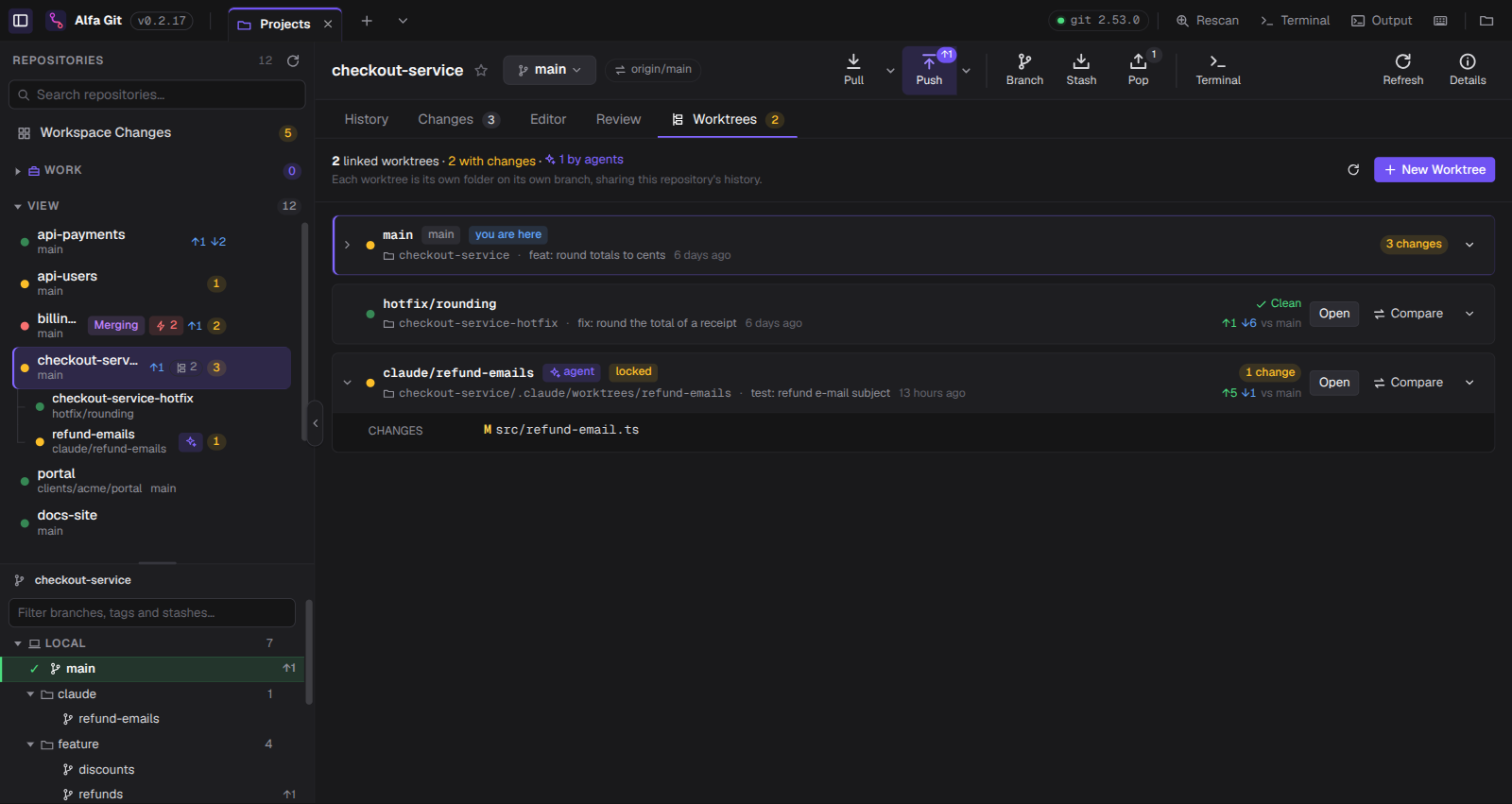
Cada worktree de un repositorio aparece bajo él en la sidebar — también los que están fuera del workspace y que Claude Code, Codex o Cursor crean para cada tarea, marcados como agent. La pestaña Worktrees muestra su rama, sus cambios y ↑/↓ contra el worktree principal, y te deja abrirlos, compararlos, crearlos y borrarlos.

  • El Historial marca las ramas que están en checkout en otro worktree
  • Un worktree bloqueado o con cambios nunca se borra por accidente; la rama siempre se conserva
  • ¿Nuevo con los worktrees? Lee la guía
Pestaña Worktrees con un worktree de hotfix y un worktree bloqueado creado por un agente de código

Cambios

Stage, diff y commit

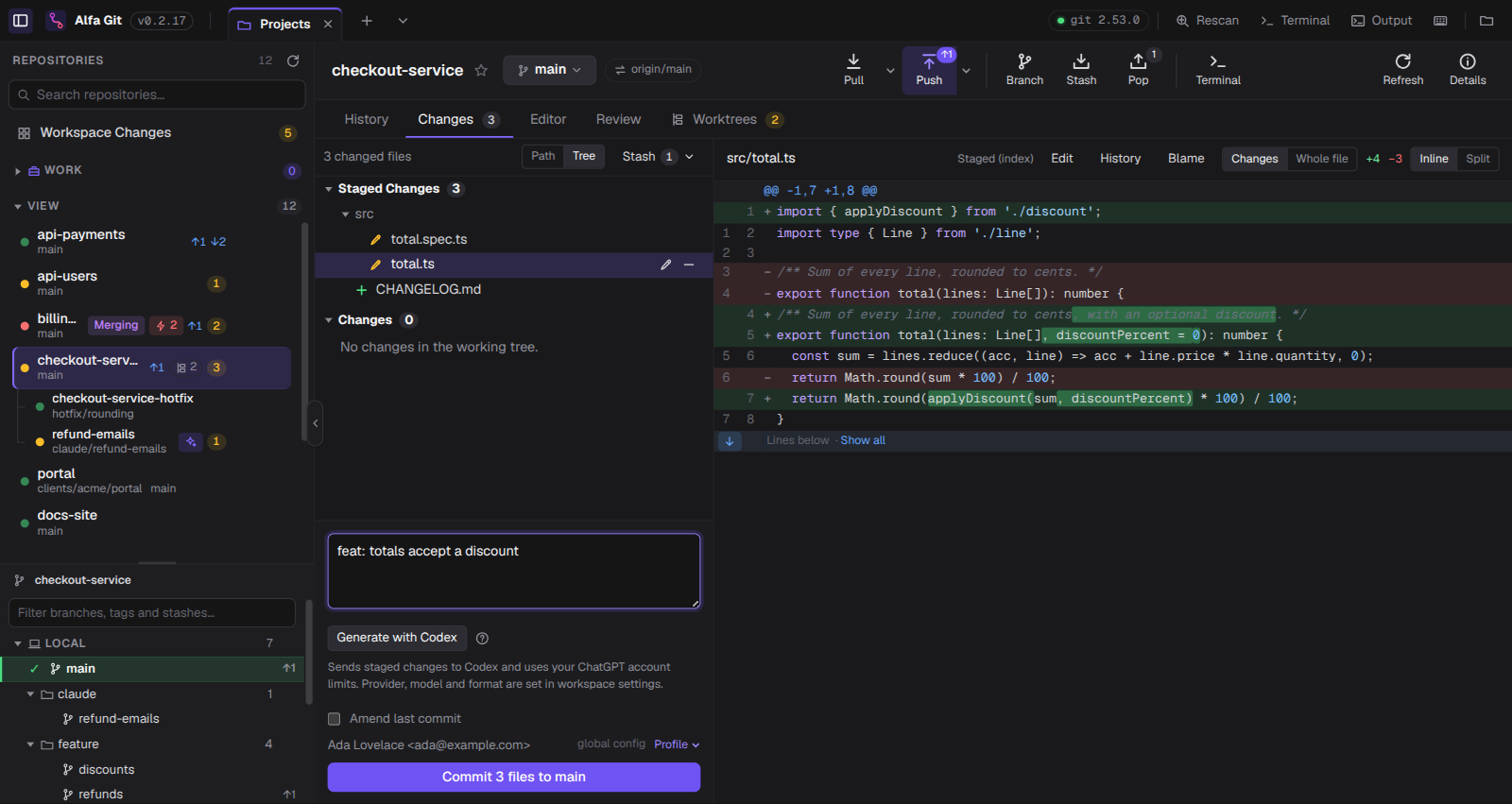
Grupos merge, staged, unstaged y untracked — como árbol o como rutas — con diffs con resaltado de sintaxis que marcan las palabras exactas que cambiaron dentro de cada línea. Amend, stash de todo o de algunos archivos, y discard con una confirmación del propio sistema operativo.

  • Stage y unstage por archivo, o todo de una vez
  • Amplía el contexto alrededor de un cambio, o lee el archivo entero
  • Discard y clean, confirmados de forma nativa
  • Stashes parciales, amend, modos de pull
  • Generate with Codex sugiere un mensaje para los cambios en staging — apagado salvo que lo actives
Cambios en staging con un diff por palabras, el mensaje del commit y con quién commiteas

Perfiles Git

Commitea siempre como la persona correcta

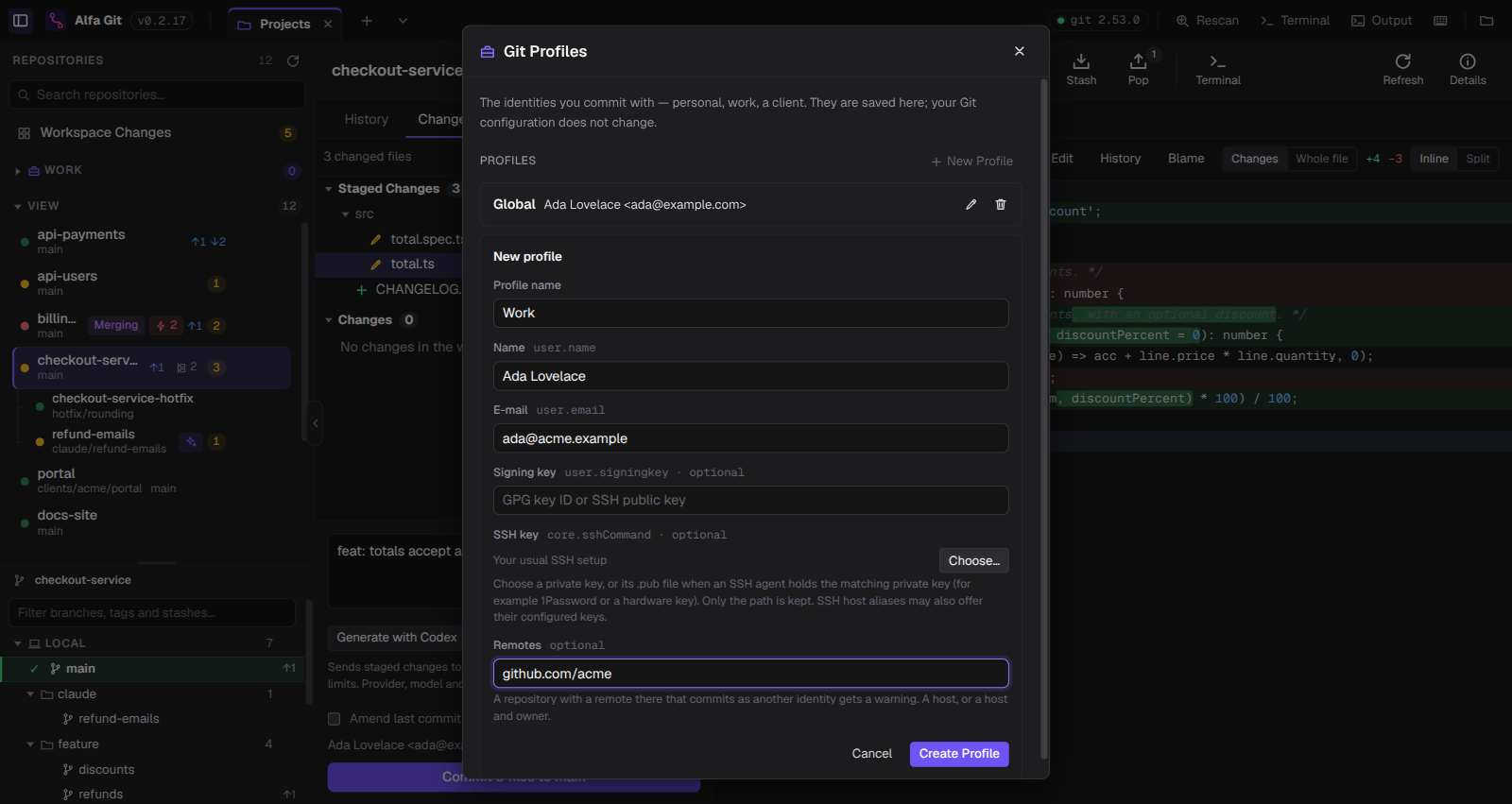
El panel de commit muestra con qué identidad vas a commitear y de dónde sale. Guarda tus identidades personal, del trabajo y de clientes como perfiles, y asigna uno a un repositorio o a una carpeta entera del workspace. Git sigue siendo la fuente de verdad: los perfiles se escriben como configuración de Git.

  • Un perfil puede tener su propia llave SSH, para una segunda cuenta en el mismo host
  • Commitear a un remoto del trabajo con tu e-mail personal te avisa, con un arreglo de un clic
  • Importa las identidades que ya tienes en tu ~/.gitconfig
Diálogo Git Profiles creando un perfil de trabajo con su e-mail y sus remotos

Revisión

Revisa una rama como un pull request

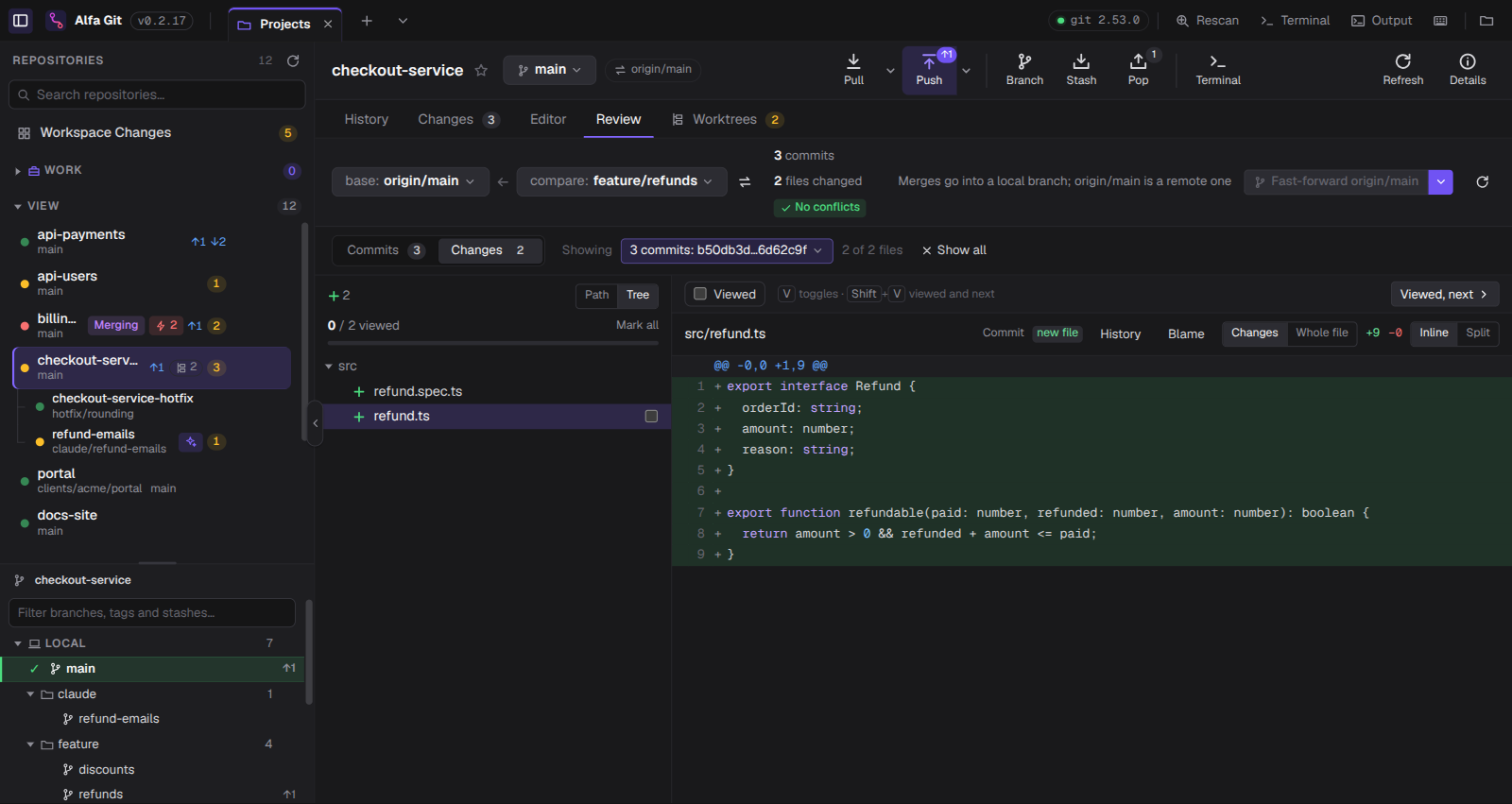
Elige una base y una rama para comparar: sus commits, cada archivo que cambia y el diff, antes de integrarla. Alfa Git simula el merge en memoria y te dice qué archivos entrarían en conflicto — sin tocar tu working tree.

  • Marca archivos como Viewed; si la rama vuelve a cambiar uno, vuelve a aparecer sin ver
  • Muestra un solo commit o un tramo, no solo la rama entera
  • Merge, squash o rebase desde la cabecera, como el botón de un pull request
Revisión de feature/refunds contra origin/main: sus commits, archivos cambiados y diff

Conflictos

Decide mirando, no leyendo marcadores

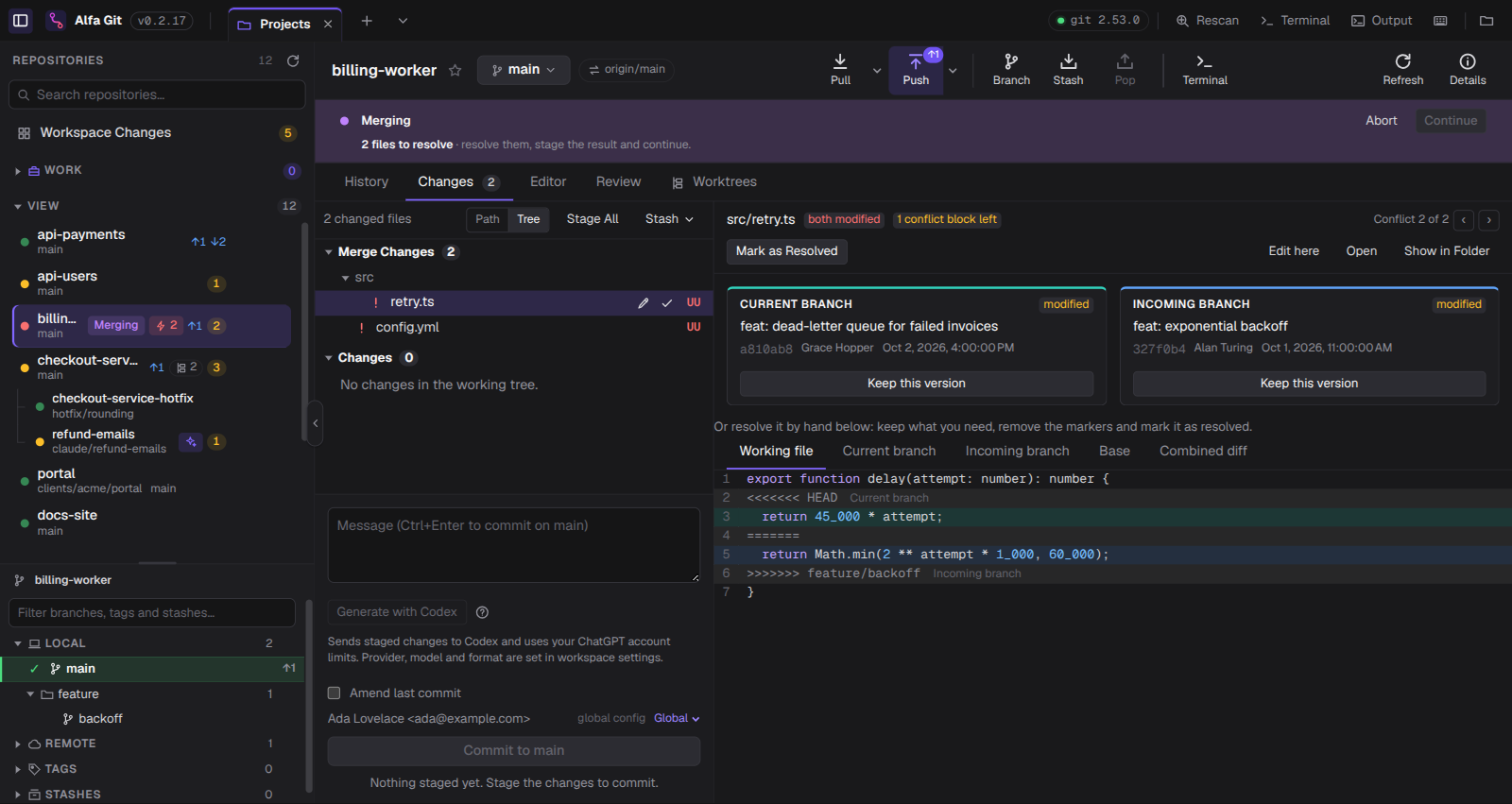
Cada lado de un conflicto es una tarjeta: qué le hizo al archivo y de qué commit viene, con un botón que dice exactamente qué va a hacer. Arréglalo a mano ahí mismo cuando ningún lado tiene razón.

  • Bloques en conflicto resaltados en el archivo de trabajo
  • Cada versión a una pestaña de distancia
  • Conflict 2 of 3 te lleva por el resto
Un conflicto mostrado como una tarjeta por cada lado

Rebase

Un rebase que puedes seguir

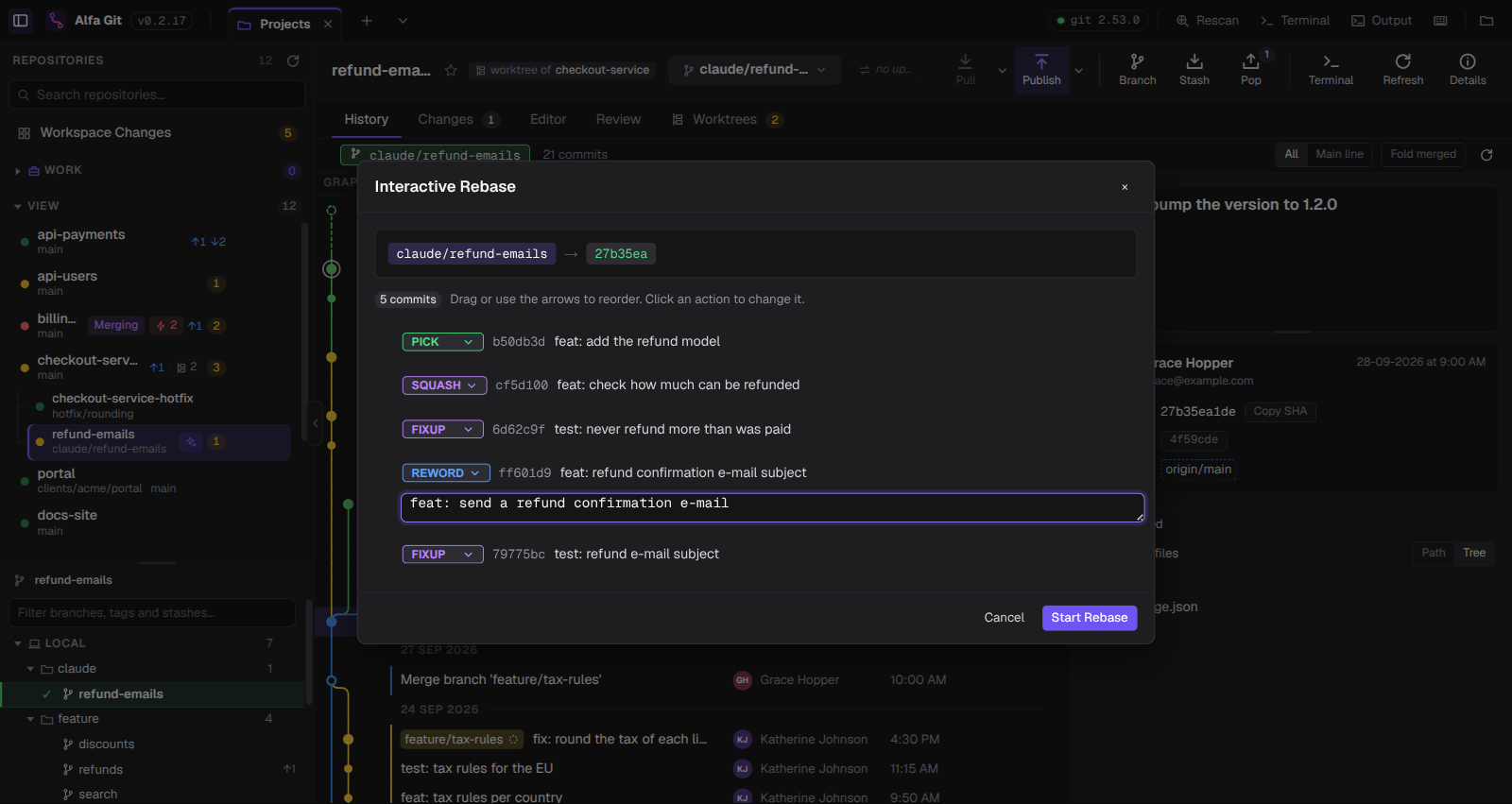
Ordena una rama antes de mergearla: arrastra para reordenar y elige pick, reword, squash, fixup o drop en cada commit. Mientras un rebase está detenido, la cabecera dice cuánto lleva y el grafo marca el plan: lo que ya se aplicó, dónde se detuvo y lo que falta.

  • Se lee de los archivos de Git, así que funciona con un rebase que empezaste en la terminal
  • Te avisa antes de reescribir commits que ya están publicados
Rebase interactivo de la rama de un agente con squash, fixup y reword

Editor

Un editor para el arreglo rápido

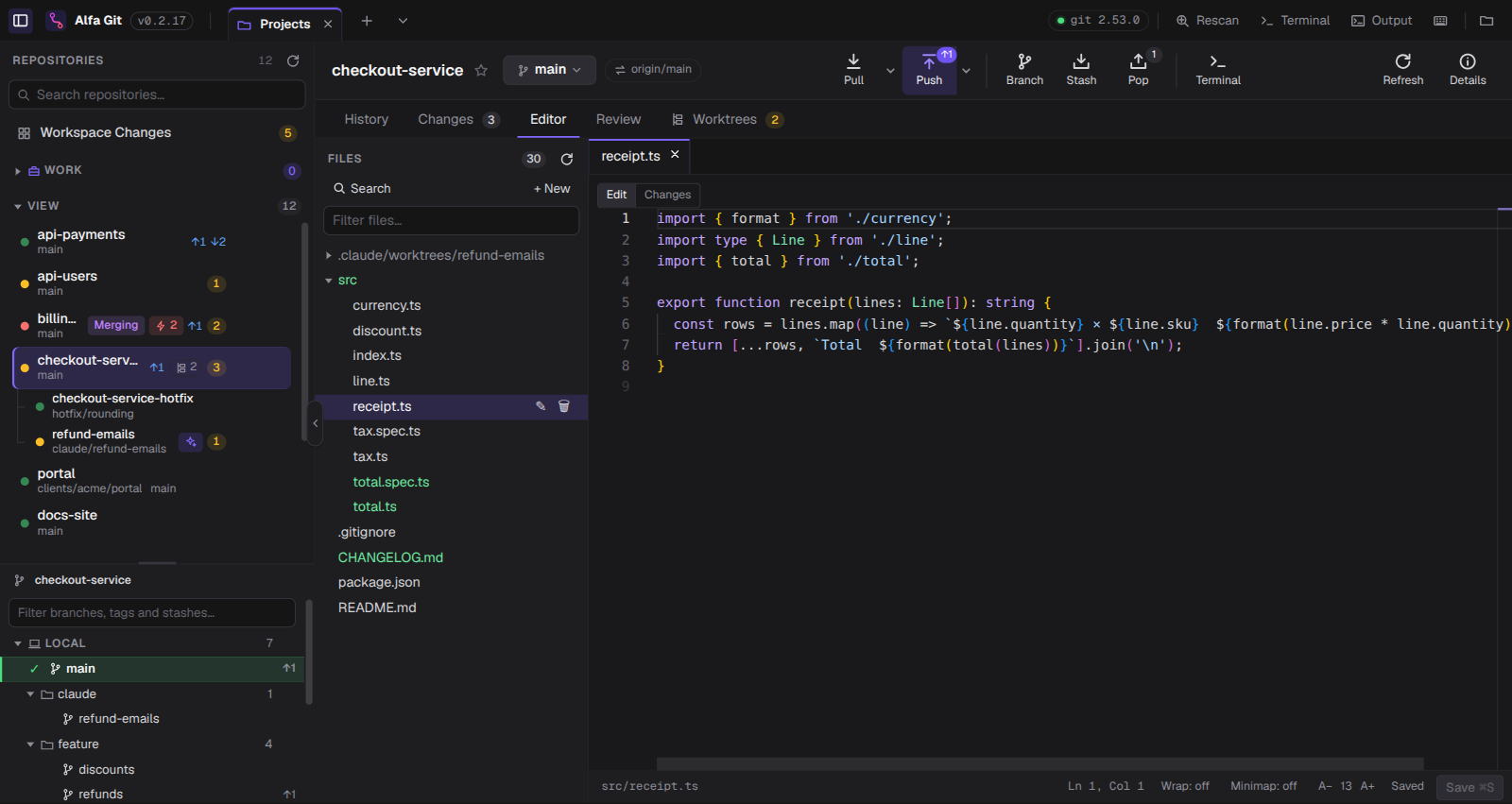
Monaco, por repositorio, para ese typo por el que no quieres cambiar de app. Crea, renombra y borra archivos, resuelve un conflicto y haz stage — o salta a tu editor o terminal de siempre con un clic.

  • Busca archivos y texto dentro de un repositorio
  • Abre en tu editor o en tu terminal
El editor integrado con un archivo abierto

Terminal

Una terminal en cada repositorio

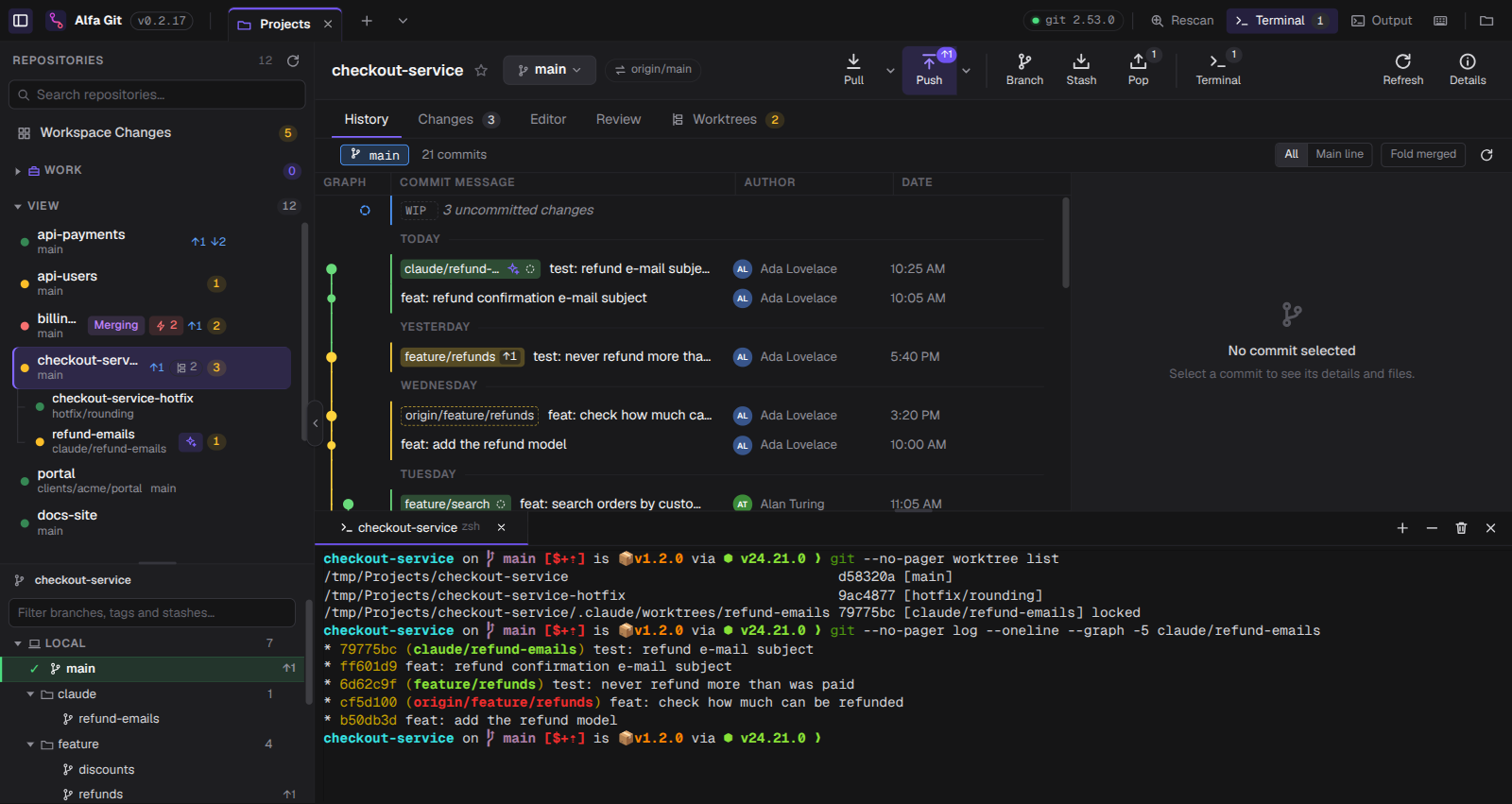
Tu propio shell, ya dentro del repositorio, justo bajo el grafo. Una pestaña por terminal, y siguen corriendo mientras el panel está oculto — Ctrl/⌘+J las trae de vuelta.

  • Sobrevive a recargar la ventana; al cerrar la app se cierra cada shell
  • Tu prompt tal cual, con los iconos de Nerd Font incluidos
  • O abre tu terminal de siempre en el repositorio
La terminal integrada bajo el grafo de commits, listando los worktrees del repositorio

Y todo lo demás

Lo que usas todos los días

Ramas y tags

Crear, checkout, renombrar y borrar — locales y remotas. Tags anotados o ligeros.

Fetch, pull, push

Pull con merge o rebase, y auto-fetch por workspace a tu ritmo.

Vigila cada repo

Un commit desde tu terminal o un stash desde VS Code aparece sin refrescar.

Favoritos

Deja arriba de la lista los repos que tocas todos los días.

Escaneo por workspace

Elige qué saltarte — node_modules, dist y compañía quedan fuera por defecto.

Log de comandos

Cada comando Git que corre la app, con su exit code y su salida real, en el panel Output.

Hooks a la vista

Un pre-commit o pre-push lento muestra qué hook corre y su última línea de salida — y Cancel lo detiene.

Revisa tu Git

¿Sin Git, o con uno muy antiguo? Te dice qué falta y cómo instalarlo en tu sistema.

Primero el teclado

Atajos para la sidebar, la terminal, la búsqueda y la revisión, listados en los menús y tooltips.

Repositorios en WSL

En Windows, abre \\wsl.localhost\…: cada comando usa el Git, las llaves y la configuración de la distribución.

Abrir en el navegador

Ve a la página del repositorio en GitHub, GitLab o Harness, a partir de su origin — con alias SSH incluidos.

Modo Work

Cada repositorio en el que trabajas conserva su selección, sus diffs abiertos y su mensaje de commit mientras cambias.

Por dentro

Hecho sobre Git,
no alrededor de él.

Sin librería de Git ni binario empaquetado. Alfa Git usa el Git que ya tienes instalado, así que lo que muestra es exactamente lo que dice git — y cuando algo falla, ves el error real.

  • Nunca un shell. Git corre con spawn(git, args[], { shell: false }); lo que escribes va después de --end-of-options o --.
  • Salida legible por máquina. --porcelain=v2 -z y separadores de campo, leídos por funciones pequeñas y testeadas.
  • Cuidadoso con carpetas grandes. Nunca entra en .git, se salta directorios pesados y limita cuántos procesos Git corren a la vez.
  • Lo destructivo se confirma. Discard, clean, reset y borrados los confirma el sistema operativo.
  • Solo local. Sin cuenta, sin nube, sin telemetría. Tu código no sale de tu máquina.

Precio

Pruébalo gratis durante la beta

Sin cuenta regresiva, sin funciones bloqueadas, sin tarjeta de crédito. Usa todo Alfa Git gratis durante la beta y cuéntanos qué falta. Después de la beta, costará $15 USD al año.

Beta pública
$0durante la beta

Después de la beta: $15 USD al año.

Todo lo que hace la app hoy, y cada actualización que venga.

Descargar la beta

macOS · Windows · Linux · Git 2.30+

  • Workspaces y repositorios ilimitados
  • Grafo de commits, stashes y tags
  • Staging, diffs, amend y stashes parciales
  • Revisión de ramas con conflictos previstos antes de integrar
  • Resolución de conflictos y rebase interactivo
  • File History, Blame y restaurar un archivo desde cualquier commit
  • Editor y terminal integrados, y búsqueda en el repositorio
  • Fetch All, auto-fetch y operaciones de workspace
  • Worktrees, perfiles Git y checkpoints
  • Todas las actualizaciones durante la beta

Sin cuenta ni tarjeta durante la beta. Avisaremos con bastante anticipación antes de que termine.

Preguntas frecuentes

¿De verdad es gratis?

Sí. Durante la beta todas las funciones son gratis, sin cuenta y sin tarjeta. Después de la beta, el precio será $15 USD al año, y avisaremos con bastante anticipación antes de que termine.

¿En qué plataformas funciona?

macOS en Apple Silicon (M1 o posterior), Windows 10 y 11 en x64, y Linux x64: un paquete .deb para Ubuntu, Debian y sus derivadas, y un AppImage que funciona en las demás distribuciones.

¿Cómo lo instalo?

Cada sistema tiene sus pasos en Descarga. En Windows, instálala desde la Microsoft Store: sin avisos y sin permisos de administrador. Mientras Alfa Git esté en beta la build de macOS todavía no está notarizada por Apple, así que macOS te pide confiar en la app una vez (Ajustes del Sistema › Privacidad y seguridad › Abrir igualmente).

¿Cómo lo actualizo?

En Windows la actualiza la Microsoft Store. En Linux (y con el instalador .exe de Windows), Alfa Git se actualiza sola: descarga las versiones nuevas en segundo plano y muestra Restart to update en la barra superior; se instala cuando haces clic. En macOS te avisa cuando sale una versión nueva y te trae a esta página para descargarla. Si te quedas varias versiones atrás, te pide actualizar para que no te pierdas nada. También puedes buscar en el momento desde Help › Check for Updates….

¿Necesito tener Git instalado?

Sí — Git 2.30 o superior. El .deb depende de él, así que apt lo instala si no lo tienes. Alfa Git usa tu propio Git, con tu configuración, credenciales y hooks, en lugar de traer uno propio. Prever conflictos en la revisión necesita Git 2.38 o superior; el resto funciona desde 2.30.

¿Mi código sale de mi máquina?

No, salvo que lo pidas. No hay cuenta, ni sincronización en la nube, ni telemetría. El tráfico de red es el Git que tú pides (fetch, pull y push a tus propios remotos) y la consulta de versiones nuevas en GitHub, que no envía nada sobre ti ni sobre tus repositorios. Si activas los mensajes de commit con Codex (apagados por defecto, por workspace), pulsar Generate with Codex envía los cambios en staging al Codex instalado en tu computador, que los envía a OpenAI con tu cuenta de ChatGPT.

¿Qué cliente Git sirve para manejar muchos repositorios a la vez?

Alfa Git está hecho justo para eso. Abre la carpeta donde viven tus repositorios (un ~/Projects con servicios, librerías y apps) y lista cada repositorio que hay dentro — worktrees, submódulos y repos anidados incluidos— con su propio estado. Workspace Changes muestra cuáles tienen trabajo sin commitear, conflictos o commits por traer, y Fetch All los actualiza todos juntos.

¿Funciona con los worktrees que crean Claude Code o Codex?

Sí. Los agentes de código suelen trabajar cada tarea en su propio git worktree, muchas veces fuera de tu carpeta de proyectos (.claude/worktrees/…). Alfa Git los encuentra a través del repositorio al que pertenecen, los lista bajo él en la sidebar marcados como agent y muestra sus cambios para que los revises antes de mergear. La guía de worktrees explica cómo funciona todo.

¿Funciona con GitHub, GitLab y Bitbucket?

Sí. Alfa Git usa el Git instalado en tu máquina, así que hace fetch, pull y push a cualquier remoto al que Git llegue —GitHub, GitLab, Bitbucket, Azure DevOps o tu propio servidor— con tus llaves SSH y tu credential helper de siempre. No hay que iniciar sesión en nada.

¿En qué se diferencia de GitKraken, Fork o SourceTree?

Esos son muy buenos con un repositorio a la vez. Alfa Git está pensado para una carpeta con muchos repositorios: la escanea una vez y te muestra el estado de todos juntos, y luego te da un cliente completo por repo.

Descarga

Descarga la beta para tu sistema

Gratis durante la beta, sin cuenta. Elige tu sistema para ver el archivo y los pasos para instalarlo.

macOS

Apple Silicon (M1 o posterior)

Descargar para macOS .dmg · Apple Silicon
Beta

Esto es una beta, no una versión de producción. Alfa Git está en beta pública y todavía no está notarizada por Apple, así que la primera vez que la abras macOS dirá que no puede verificar la app. Le indicas a macOS que confías en ella una vez y desde ahí se abre como cualquier otra.

  1. Abre el .dmg y arrastra Alfa Git a Aplicaciones.
  2. Abre Alfa Git desde Aplicaciones. La primera vez macOS la bloquea: cierra el aviso con OK (no “Trasladar a la papelera”).
  3. Confía en ella: abre Ajustes del Sistema › Privacidad y seguridad, baja hasta Seguridad y haz clic en Abrir igualmente junto a “Se ha bloqueado Alfa Git”. Confirma con tu contraseña o Touch ID.
  4. Ábrela otra vez y haz clic en Abrir. Listo: macOS recuerda tu elección.
¿macOS dice que la app “está dañada”, o prefieres la terminal?

Es el mismo aviso de la beta con otras palabras. Quita la marca de cuarentena que macOS pone a las descargas y vuelve a abrirla:

xattr -dr com.apple.quarantine "/Applications/Alfa Git.app"

Actualizaciones: Alfa Git revisa si hay versiones nuevas y muestra vX.Y.Z available en la barra superior; te trae de vuelta aquí para descargarla. Reemplaza la app en Aplicaciones y confía en ella una vez más (solo mientras estemos en beta). Necesita Git 2.30+: xcode-select --install lo instala.

Windows

Windows 10 y 11 · x64

Obtener en Microsoft Store Microsoft Store · x64
Beta

Esto es una beta, no una versión de producción. En Windows, Alfa Git se instala desde la Microsoft Store: firmada por Microsoft, sin aviso de SmartScreen, y la Store la mantiene al día.

  1. Haz clic en Obtener en Microsoft Store. Se abre la app de la Store en la página de Alfa Git (o la página web, si no tienes la app de la Store).
  2. Haz clic en Obtener (o Instalar). No necesitas cuenta ni permisos de administrador.
  3. Abre Alfa Git desde la Store o el menú Inicio.

¿Ya la instalaste con el .exe? Desinstala esa copia primero desde Configuración › Aplicaciones, para no quedar con dos. Tus workspaces y tu configuración se mantienen.

¿No puedes usar la Microsoft Store? Descarga el instalador .exe

La misma app como instalador clásico, solo para tu usuario. Todavía no tiene firma de código, así que Windows SmartScreen puede detenerlo la primera vez: haz clic en Más información y luego en Ejecutar de todas formas. Si tienes Control inteligente de aplicaciones activado (Windows 11), Windows lo bloquea sin opción de ejecutarlo: usa la Microsoft Store. Se actualiza sola y muestra Restart to update en la barra superior.

Descargar el instalador .exe

Actualizaciones: la Microsoft Store actualiza Alfa Git sola, como cualquier otra app de la Store. Necesita Git for Windows 2.30+.

Linux

x64 · Ubuntu, Debian y derivadas, o cualquier distro

  1. Ubuntu, Debian y derivadas: instala el .deb con apt desde la carpeta donde lo guardaste: sudo apt install ./alfa-git_*_amd64.deb. apt instala Git si falta.
  2. Otras distribuciones: descarga el AppImage, hazlo ejecutable con chmod +x Alfa-Git-*.AppImage y ábrelo (necesita libfuse2).
  3. Para desinstalar el .deb: sudo apt remove alfa-git.

Actualizaciones: Alfa Git se actualiza sola y muestra Restart to update en la barra superior; el .deb pide tu contraseña para instalarse, como cualquier paquete.

Todos los archivos y las notas de cada versión están en GitHub Releases.